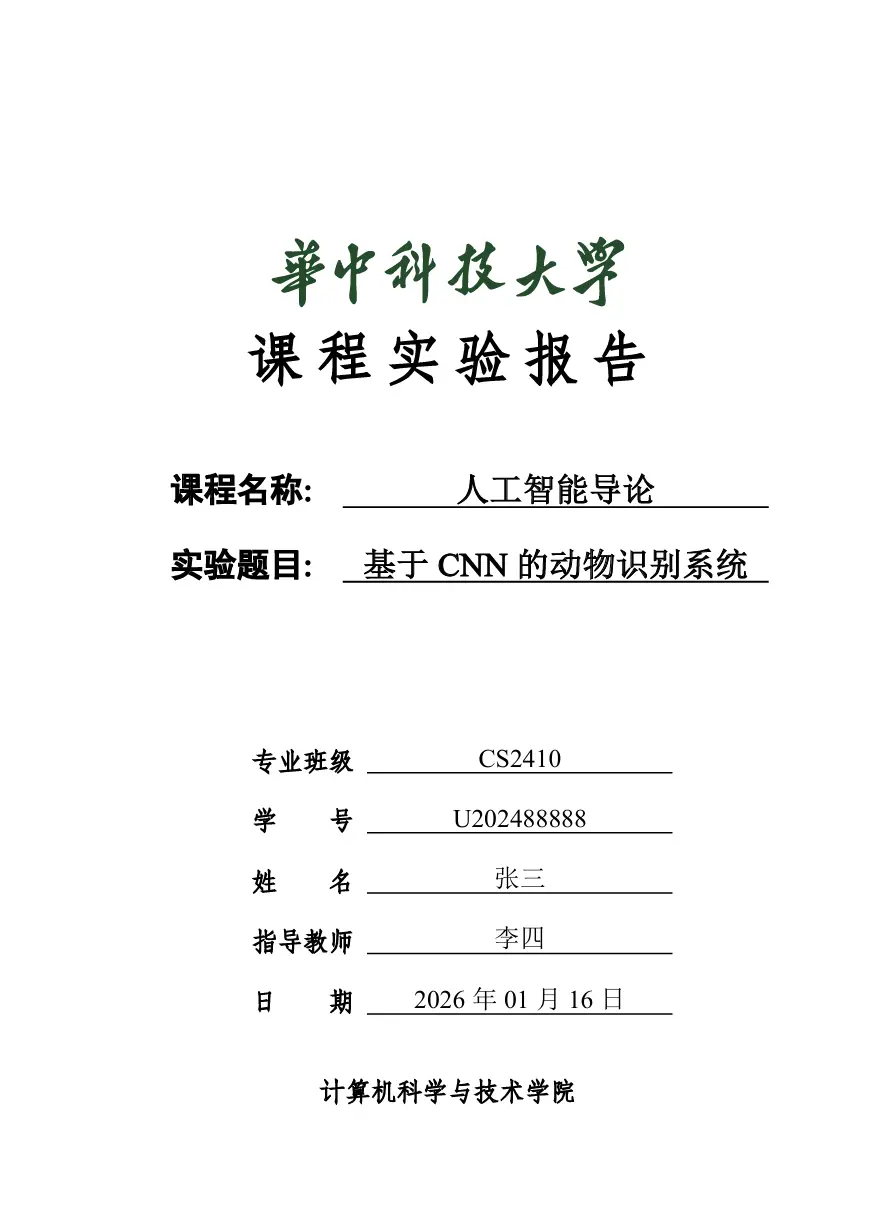
A flexible experiment report template ,allowing you to focus on the content
这是一份用于实验报告的Typst模板
该模板集成了封面生成、自动排版、代码块高亮、智能图表编号以及参考文献管理等功能,旨在让你专注于实验内容的撰写,而无需操心排版问题。
该模板默认样式为华中科技大学,其他学校的学生如果想要使用,可以自行在main.typ中调用report时传入自己学校的logo(具体见下方示例),同步修改页眉等相关信息即可。
模板特点
-
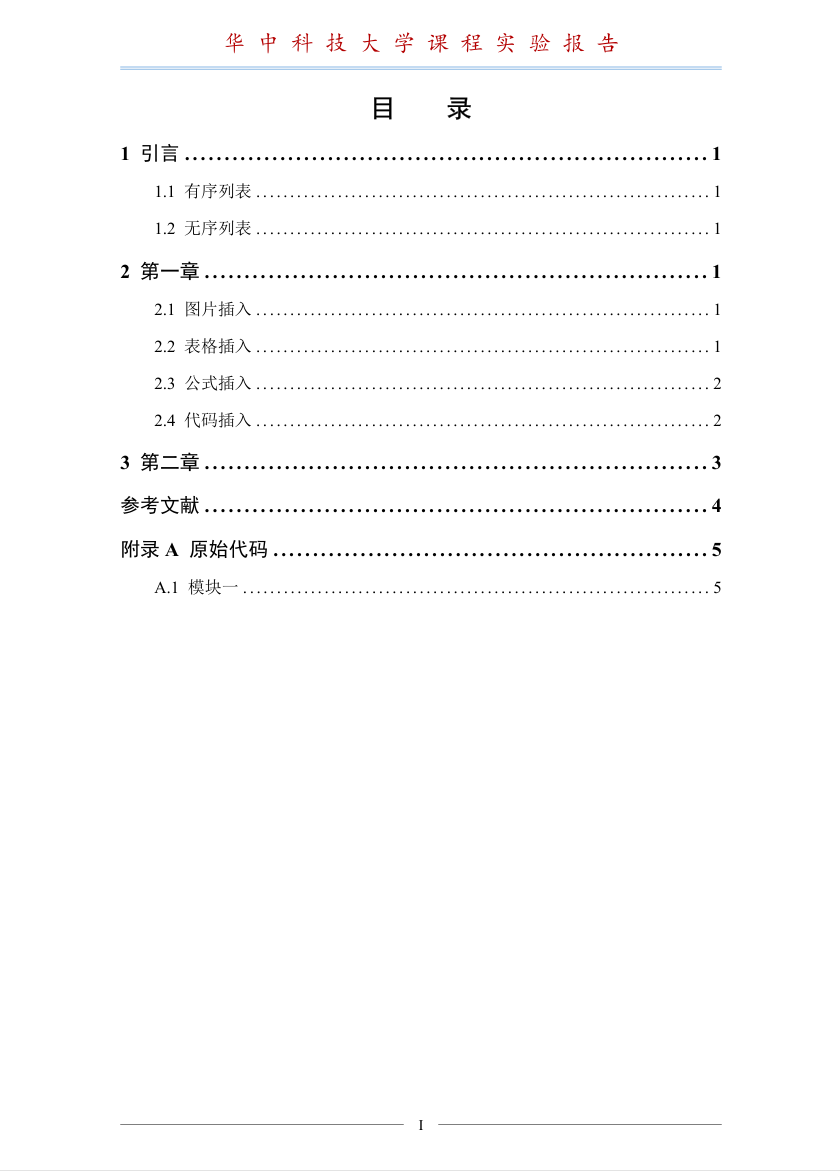
智能分章编号:图表、公式、代码块自动按照”章节-序号"进行编号。
-
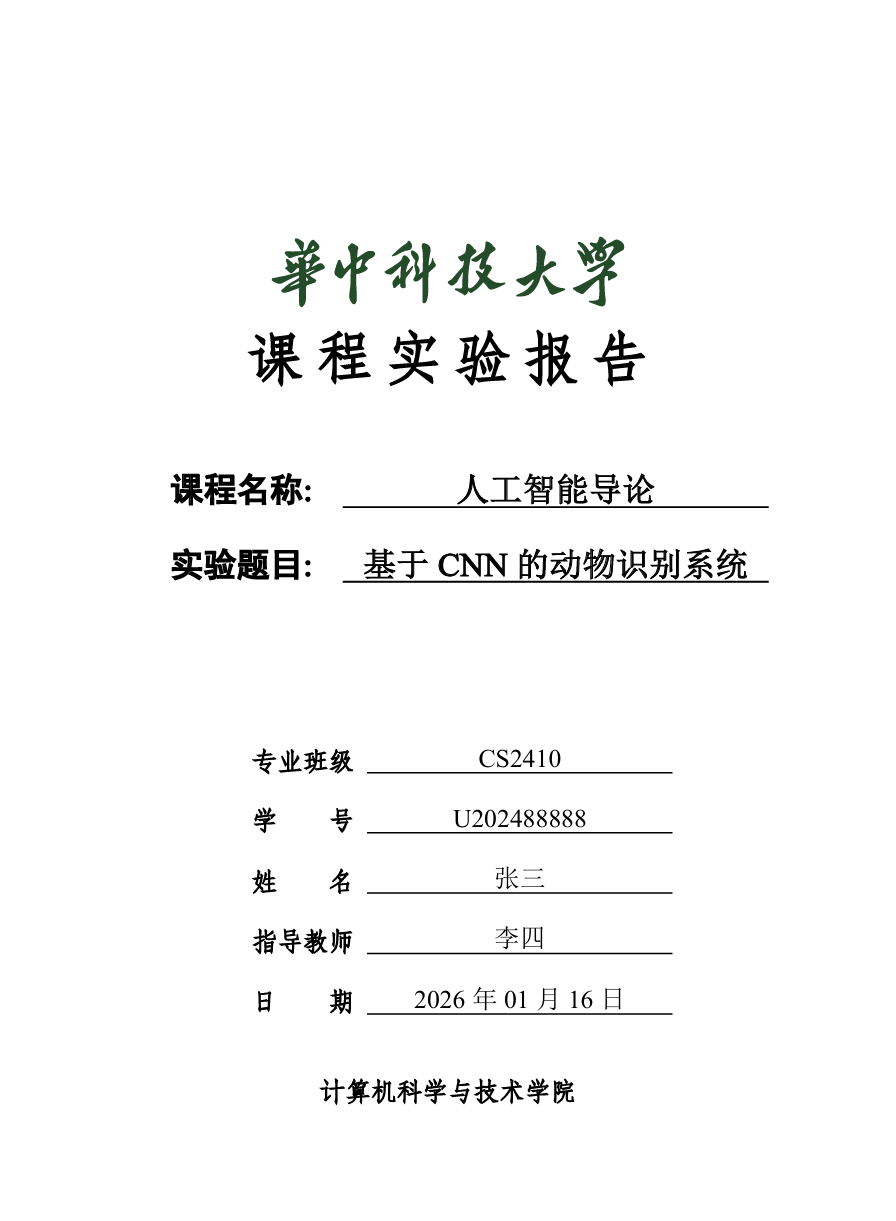
定制封面:封面logo,标题,课程,实验名称等标签与内容均支持自定义。
-
代码块排版优化:预设代码块圆角背景,优先使用JetBrains Mono等开源等宽字体提高阅读体验。
-
中文排版增强:支持中文伪粗体与伪斜体(映射为楷体),兼容Markdown强调语法。
使用方法
方式一:使用命令行工具(推荐)
如果你已经在本地安装了 Typst CLI (0.12.0+)前往安装,只需运行以下命令即可初始化一个新项目:
typst init @preview/simple-hust-report:0.1.0 my-report
这会自动在当前目录下创建一个名为 my-report 的文件夹,其中包含所有必要的文件。
方式二:手动引入(已有项目)
如果你想在现有的文档中使用此模板,请在文件开头添加:
#import "@preview/simple-hust-report:0.1.1": pseudocode-list, report
#show: report.with(
  logo: none, //可选,校徽或者校名图片路径,不填或none则默认为华科校名
  //image("/images/HUSTGreen.svg",width:55%)
  type: "课程实验报告", //校名下方的标题
  course_name: ("课程名称", "人工智能导论"), //课程名称,必须以示例的("label","content")方式传参,可选,默认为none
  title: ("实验题目", "基于CNN的动物识别系统"), //实验题目,同上
  class_name: "CS2410", //专业班级
  student_id: "U202488888", //学号
  name: "张三", //学生姓名
  instructor: "李四", //指导教师
  date: datetime.today().display("[year]年[month]月[day]日"), //自动获取当前日期,也可手动修改
  school: "计算机科学与技术学院", //学院
  header_text: "华中科技大学课程实验报告", //页眉文字
  appendix: //可选,在[]中填写附录内容,默认为none,附录很长时建议新建appendix.typ文件并利用include导入
  [
    = 原始代码

    == 模块一
  ],
  //include appendix.typ
  bibliography-file: //可选,传入参考文献,默认为none,
  bibliography("ref.bib"),
)

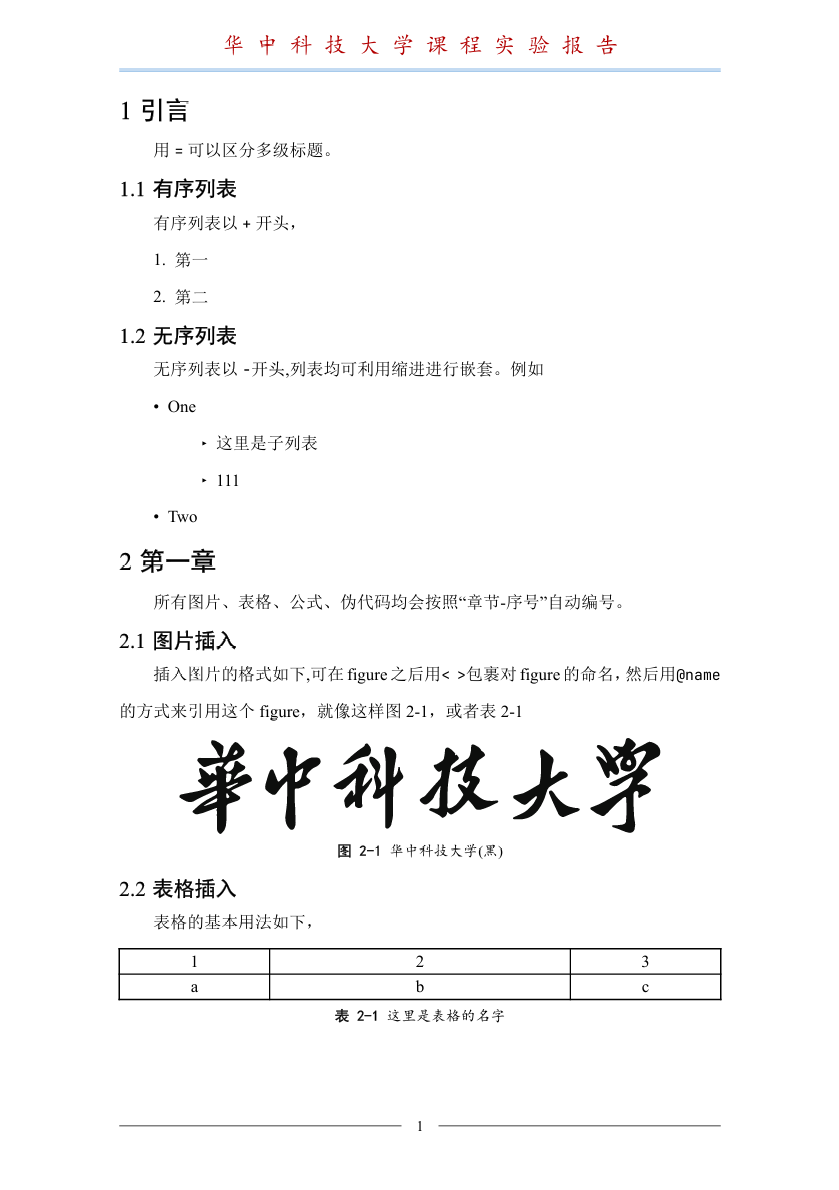
= 引言
用 `=` 可以区分多级标题。

用 `*` 包裹可以*加粗*关键字,用 `_` 包裹可以_强调_关键词。

== 有序列表
有序列表以 `+` 开头,
+ 第一
+ 第二

== 无序列表
无序列表以 `-`开头,列表均可利用缩进进行嵌套。例如
- One
  - 这里是子列表
  - 111
- Two

= 第一章
所有图片、表格、公式、伪代码均会按照“章节-序号”自动编号。
== 图片插入
插入图片的格式如下,可在figure之后用`< >`包裹对figure的命名,然后用`@name`的方式来引用这个figure,就像这样@HUST,或者@this_is_a_table
#figure(
  caption: "华中科技大学(黑)",
  image("/images/HUSTBlack.svg", width: 80%),
)<HUST>

== 表格插入
表格的基本用法如下,
#figure(
  caption: "这里是表格的名字",
  table(
    columns: (1fr, 2fr, 1fr),
    //建立一个三列,宽度为1:2:1的表格
    [1], [2], [3],
    [a], [b], [c],
  ),
)<this_is_a_table>
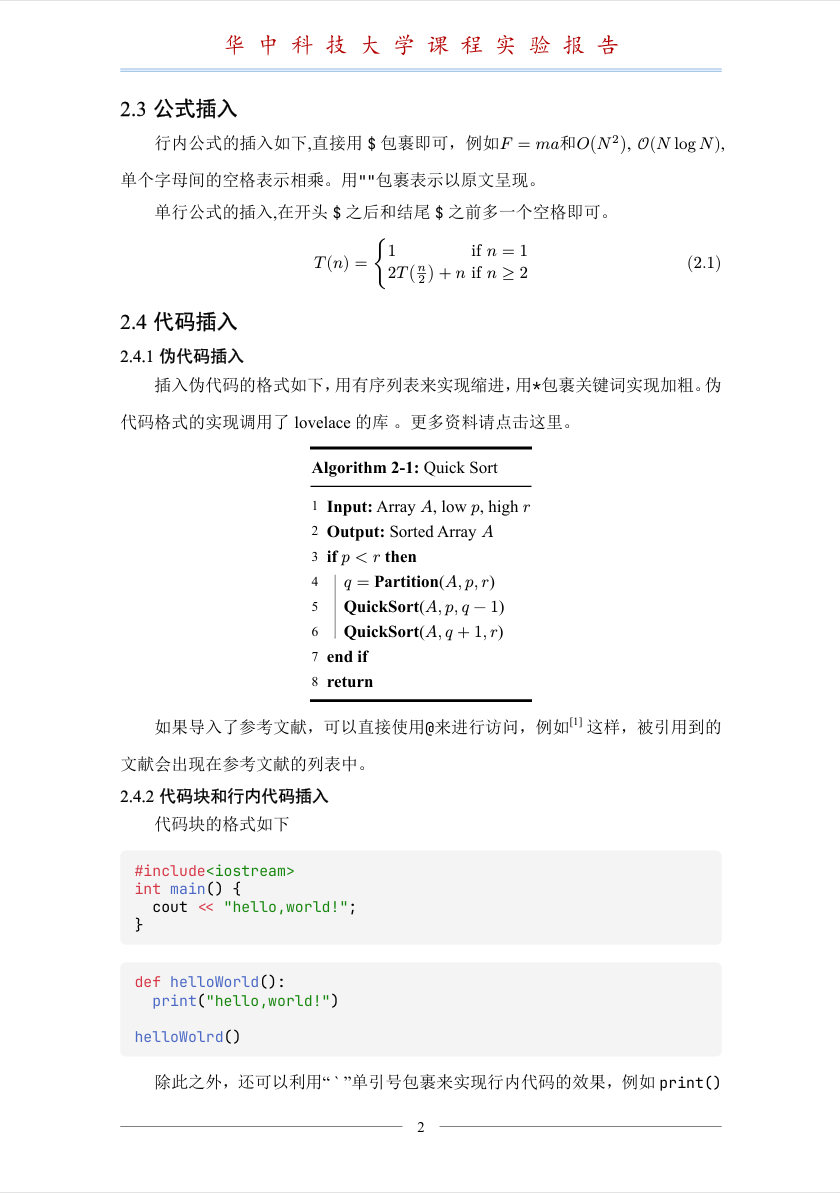
== 公式插入
行内公式的插入如下,直接用`$`包裹即可,例如$F = m a$和$O(N^2)$, $cal(O)(N log N)$,单个字母间的空格表示相乘。用`""`包裹表示以原文呈现。


单行公式的插入,在开头`$`之后和结尾`$`之前多一个空格即可。

$
  T(n) = cases(
    1 & "if" n = 1,
    2T(n /2) + n & "if" n >= 2
  )
$

== 代码插入
=== 伪代码插入
插入伪代码的格式如下,用有序列表来实现缩进,用`*`包裹关键词实现加粗。伪代码格式的实现调用了 lovelace的库 。更多资料请#link("https://typst.app/universe/package/lovelace/")[点击这里]。

#figure(
  kind: "algorithm",
  supplement: "Algorithm",
  pseudocode-list(booktabs: true, numbered-title: [Quick Sort])[
    + *Input:* Array $A$, low $p$, high $r$
    + *Output:* Sorted Array $A$
    + *if* $p < r$ *then*
      + $q =$ *Partition*($A, p, r$)
      + *QuickSort*($A, p, q-1$)
      + *QuickSort*($A, q+1, r$)
    + *end if*
    + *return*
  ],
)<quick_sort>

如果导入了参考文献,可以直接使用`@`来进行访问,例如 @clrs 这样,被引用到的文献会出现在参考文献的列表中。

=== 代码块和行内代码插入
代码块的格式如下
```cpp
#include<iostream>
int main() {
  cout << "hello,world!";
}
```

```python
def helloWorld():
  print("hello,world!")

helloWolrd()
```

除此之外,还可以利用“ \` ”反引号包裹来实现行内代码的效果,例如`print()`

= 第二章
更多使用方法请查询#link("https://typst.app/docs/")[官方文档]。
方式三:在Typst Web App中使用(不推荐)
- 前往Typst Web App
- 点击 “start from template”
- 搜索simple-hust-report并导入
接下来就可以开始修改模板,编写你的代码。
更多关于Typst的使用教程,请访问Typst官方文档。
关于字体
-
正文/标题中文:Noto Serif CJK SC、Noto Sans CJK SC,或 Source Han Serif SC、Source Han Sans SC
-
楷体风格:LXGW WenKai 或 FandolKai
-
仿宋风格:FandolFang
-
英文字体:TeX Gyre Termes、TeX Gyre Heros
-
代码字体:JetBrains Mono、Cascadia Code 或 DejaVu Sans Mono
没有安装上述字体时,模板会自动回退到系统常见字体,例如 macOS 的 Songti SC / PingFang SC、Windows 的 Times New Roman / SimSun / SimHei / KaiTi / FangSong / Consolas。Typst Web App 或 Linux 环境推荐安装 Noto CJK、Fandol 和 JetBrains Mono,以减少缺字或字体风格变化。
如果编译时看到 unknown font family 警告,通常只是当前系统没有安装字体栈中的某些候选字体;只要 PDF 正常生成且文字显示完整,就不影响使用。安装上面推荐的字体可以减少这类警告并让不同平台的输出更一致。
目录结构说明
使用模板初始化后的推荐目录结构如下:
my-report/
├── main.typ          # 主文件 (在此处编写你的报告)
├── refs.bib          # (可选) 参考文献库
├── appendix.typ      # (可选) 附录内容
└── images/           # (建议) 存放你的实验截图
效果
参数说明
| 参数名 | 类型 | 默认值 | 说明 |
|---|---|---|---|
logo |
content | 华科logo | 封面的logo,最好传入image("图片地址") |
type |
string | "课程实验报告" |
封面顶部的大标题 |
course_name |
array | none |
格式为 ("标签", "内容"),如 ("课程名称", "OS") |
title |
array | none |
格式为 ("标签", "内容"),如 ("实验题目", "Lab1") |
class_name |
string | "CS2410" |
专业班级 |
student_id |
string | "U2024XXXXX" |
学号 |
name |
string | "张三" |
学生姓名 |
instructor |
string | "李四" |
指导教师 |
date |
string | 自动生成今日 | 报告日期 |
school |
string | "计算机..." |
学院名称,显示在封面底部 |
header_text |
string | "华中科技..." |
页眉中间的红字文本 |
bibliography-file |
content | none |
传入参考文献,调用bibliography("文献路径")传入 |
appendix |
content | none |
附录内容块,传入即开启附录模式 |