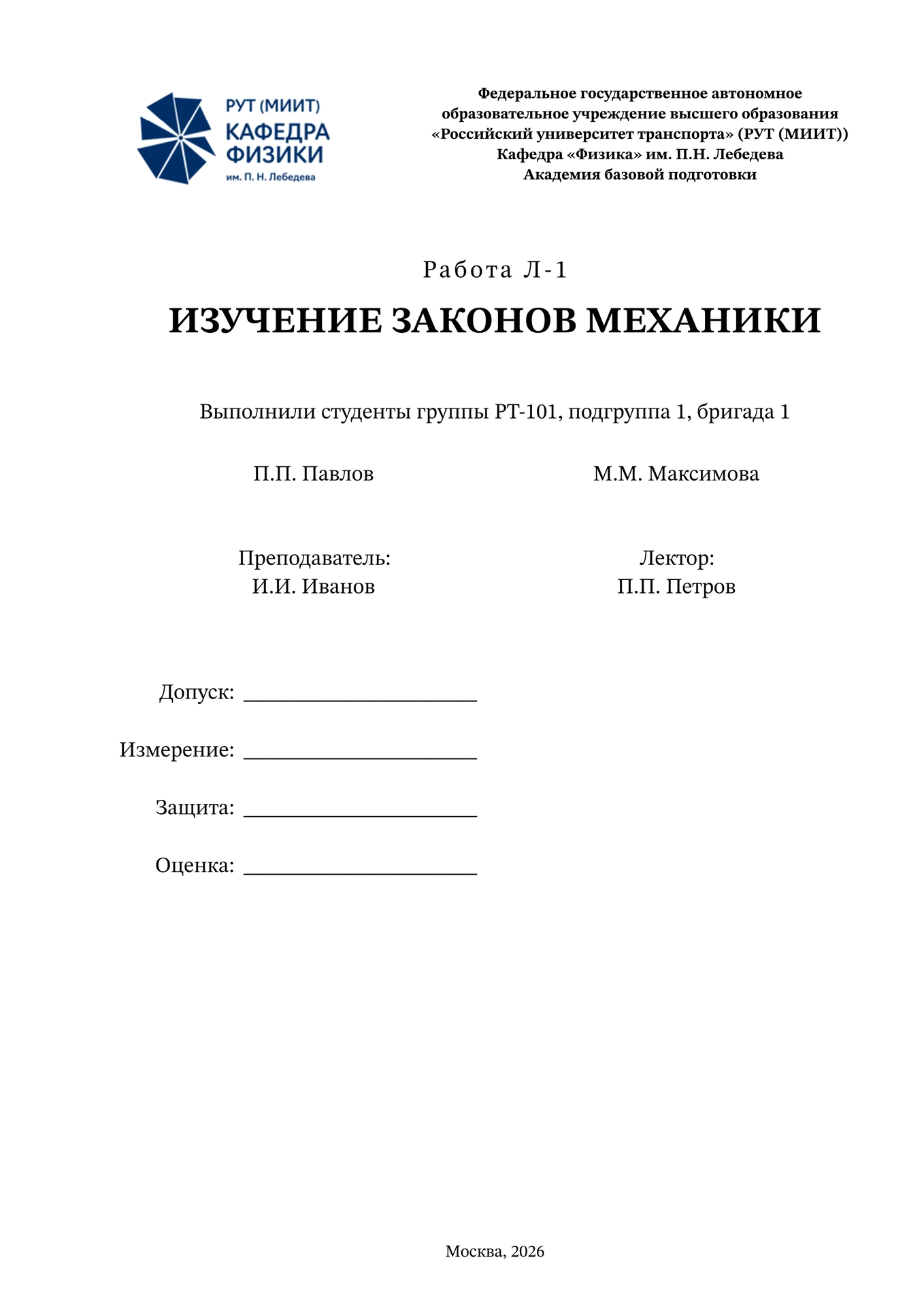
Professional template Typst for preparing reports on laboratory work in physics by students of RUT (MIIT), corresponding to the requirements of GOST 7.32-2017.
Профессиональный шаблон Typst для оформления отчётов по лабораторным работам по физике студентами РУТ (МИИТ), соответствующий требованиям ГОСТ 7.32-2017.
Typst — это современная альтернатива Microsoft Word и LaTeX для вёрстки научных документов. Вы пишете текст в специальном файле
.typ, а программа автоматически формирует красиво оформленный PDF.
🚀 Быстрый старт
Выберите удобный способ работы:
| typst.app | VS Code | |
|---|---|---|
| Установка | Не нужна | Нужна |
| Шрифты | Автоматически | Нужно установить вручную |
| Работа без интернета | ❌ | ✅ |
| Совместная работа | ✅ | ❌ |
🌐 Способ 1: typst.app (онлайн, без установки)
Шаг 1: Создать проект из шаблона
- Откройте typst.app и войдите в аккаунт (или зарегистрируйтесь).
- На главной странице нажмите кнопку Start from template.
- В строке поиска введите
rut-physica-labsи выберите шаблон. - Нажмите Create project — откроется готовый проект с примером отчёта.
Шаг 2: Заполнить данные о работе
В открывшемся файле найдите блок #show: labreport.with(...) и заполните поля:
#show: labreport.with(
  designation: "Л-1",          // Номер работы
  authors: (
    (name: "И.И. Иванов"),     // ФИО студентов бригады
    (name: "П.П. Петрова"),
  ),
  affilation: (
    group: "РТ-101",           // Номер группы
    subgroup: "1",             // Номер подгруппы
    crew: "1",                 // Номер бригады
  ),
  teacher: "С.С. Сидоров",     // ФИО преподавателя
  lector: "А.А. Алексеев",     // ФИО лектора
  abstract: [
    Краткое описание цели работы и полученных результатов.
  ],
)
Шаг 3: Написать отчёт
После блока labreport.with(...) пишите текст отчёта. PDF обновляется автоматически в режиме реального времени.
💻 Способ 2: VS Code (на компьютере)
Шаг 1: Установить VS Code и расширение Typst
- Установите VS Code.
- Откройте VS Code, нажмите
Ctrl+Shift+X, введите Tinymist Typst и нажмите Install.
Шаг 2: Установить шрифты
Шаблон использует шрифты STIX Two Text и STIX Two Math. Без них документ не скомпилируется.
- Скачайте архив со шрифтами: STIX Two на fonts.google.com
- Распакуйте архив, выделите все файлы
.ttfи установите их (правая кнопка мыши → Установить). - Перезапустите VS Code.
Шаг 3: Создать проект из шаблона
Откройте терминал (Ctrl+`` ``) и выполните команду:
typst init @preview/rut-physica-labs:0.1.0 my-lab
Это создаст папку my-lab с готовым файлом lab.typ. Откройте её в VS Code:
code my-lab
Если команда
typstне найдена, установите компилятор Typst:
- Windows:
winget install --id Typst.Typst- macOS:
brew install typst- Linux: скачайте с github.com/typst/typst/releases
Шаг 4: Заполнить данные и написать отчёт
Откройте файл lab.typ и заполните поля в блоке #show: labreport.with(...) (см. Шаг 2 для typst.app).
Расширение Tinymist автоматически показывает предпросмотр PDF при сохранении файла (Ctrl+S).
📖 Справочник по функциям
labreport — основная функция оформления
Применяется через правило show в самом начале документа.
#import "@preview/rut-physica-labs:0.1.0": labreport, noindent, appendixes

#set document(title: "Название работы")

#show: labreport.with(
  designation: "Л-1",
  authors: (
    (name: "И.И. Иванов"),
  ),
  affilation: (
    group: "РТ-101",
    subgroup: "1",
    crew: "1",
  ),
  teacher: "С.С. Сидоров",
  lector: "А.А. Алексеев",
  abstract: [Аннотация работы.],
)
Параметры:
| Параметр | Тип | Описание |
|---|---|---|
designation |
строка | Обозначение работы, например "Л-1" |
authors |
массив | Список авторов: ((name: "Фамилия И.О."), ...) |
affilation |
словарь | Группа: (group: "...", subgroup: "...", crew: "...") |
teacher |
строка | ФИО преподавателя |
lector |
строка | ФИО лектора |
abstract |
содержимое | Аннотация (краткое описание работы и результатов) |
noindent — убрать абзацный отступ
Используется перед строкой, которая не должна иметь отступ (например, после формулы — перед расшифровкой обозначений):
$
F = m a,
$
#noindent
где $F$~---~сила; $m$~---~масса; $a$~---~ускорение.
appendixes — раздел приложений
Оформляет приложения по ГОСТ: буквенная нумерация (А, Б, В, …), сброс счётчиков рисунков и таблиц в каждом приложении.
#show: appendixes.with()

= Программа обработки данных

Текст приложения...

= Дополнительные графики

Текст второго приложения...
📝 Примеры оформления
Математические формулы
// Формула в строке текста
Закон Ньютона: $F = m a$.

// Нумерованная формула на отдельной строке
#math.equation(
  $a = g sin alpha ,$,
  block: true,
  numbering: "(1)",
) <eq-accel>

// Ссылка на формулу
Из уравнения~(@eq-accel) следует...
Таблица с результатами
#figure(
  table(
    columns: (auto, 1fr, 1fr, 1fr),
    table.header([$s$, см], [$t_1$, с], [$t_2$, с], [$chevron.l t chevron.r$, с]),
    [20], [0.64], [0.65], [0.65],
    [40], [0.91], [0.92], [0.92],
  ),
  caption: [Результаты измерений],
) <tab-results>

В таблице~@tab-results приведены...
Рисунок
#figure(
  image("график.png", width: 80%),
  caption: [График зависимости пути от времени],
) <fig-graph>

На рис.~@fig-graph показана зависимость...
❓ Часто задаваемые вопросы
В: Как добавить больше авторов?
О: Добавьте элементы в массив authors:
authors: (
  (name: "Иванов И.И."),
  (name: "Петрова П.П."),
  (name: "Сидоров С.С."),
),
В: Шрифты не отображаются в VS Code
О: Убедитесь, что шрифты STIX Two установлены в системе, и перезапустите VS Code. Проверить установку: Панель управления → Шрифты → найдите «STIX Two Text».
В: Как изменить название работы в метаданных PDF?
О: Добавьте в начало документа: #set document(title: "Название вашей работы").
В: Содержание не отображается
О: Содержание генерируется автоматически, только если документ содержит более 10 страниц.
В: Как оформить расшифровку обозначений после формулы?
О: Используйте #noindent перед словом «где»:
$F = m a ,$
#noindent
где $F$~---~сила; $m$~---~масса; $a$~---~ускорение.
📚 Полезные ссылки
- 📖 Документация Typst
- 🎓 Учебник по Typst (15 минут)
- 🔢 Пакет physica — физические обозначения
- 📋 ГОСТ 7.32-2017
- 🌐 Страница пакета на Typst Universe
📄 Лицензия
MIT License — свободное использование в учебных и личных целях.
👤 Автор
unexpectedCoder — GitHub
Версия: 0.1.0 | Последнее обновление: февраль 2026